
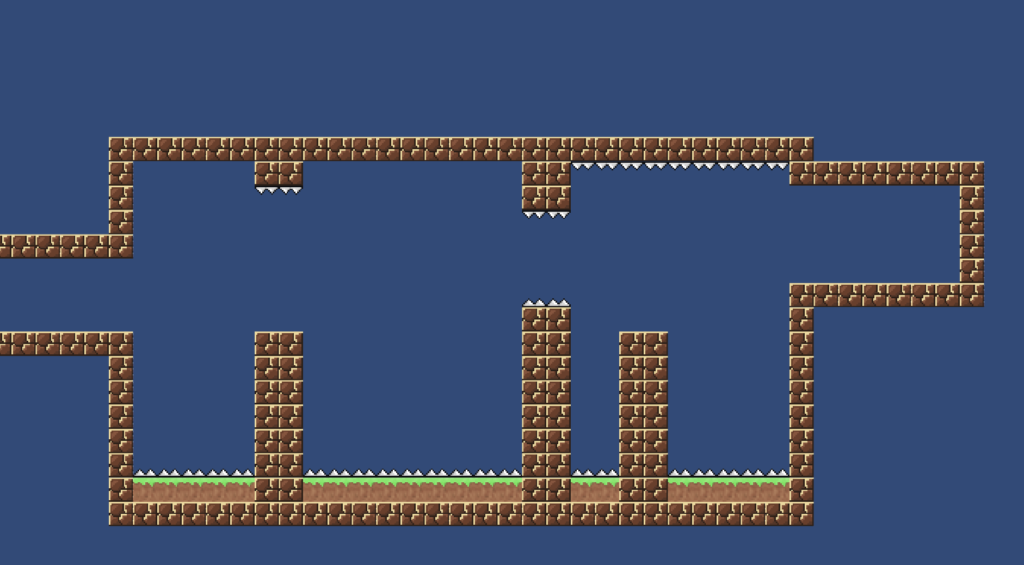
今回はGameシーンで上記のようなトゲを作るところまで行います。
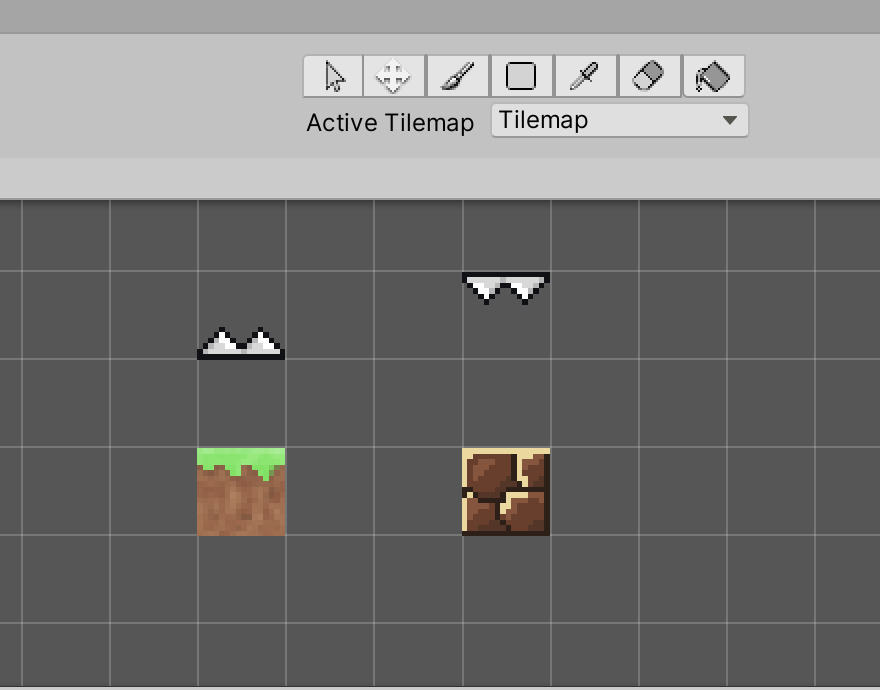
Stage同様Title Paletteにトゲを登録します。
開き方は「Window -> 2D -> Title Palette」開いたら、
使用したいSpriteをTitle Paletteにドラッグ&ドロップします。
「SpikeTile」「SpikeTile_Down」を登録します。
登録後はこんな感じになるかと思います。
まずは上向きのトゲを設置していきましょう。
その前に地面とトゲでUnityちゃんに別々のアクションをさせたいのでTileMapを分けましょう。
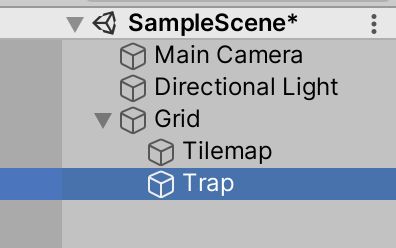
GridObjectの下にTitleMapをもう一つ作成します。
HierarchyビューでGrid を選択後「GameObject -> 2D Object -> Tilemap」で作成します。
そして分けるため名前を「Trap」にしましょう。
最後に「Trap」TileMapにトゲを設置するために、TitlePalette の Active Tilemap を Trapに変更します。
これでTrapにトゲを使えるようになりました。
設置してみましょう。
「SpikeTile」はこんな感じ
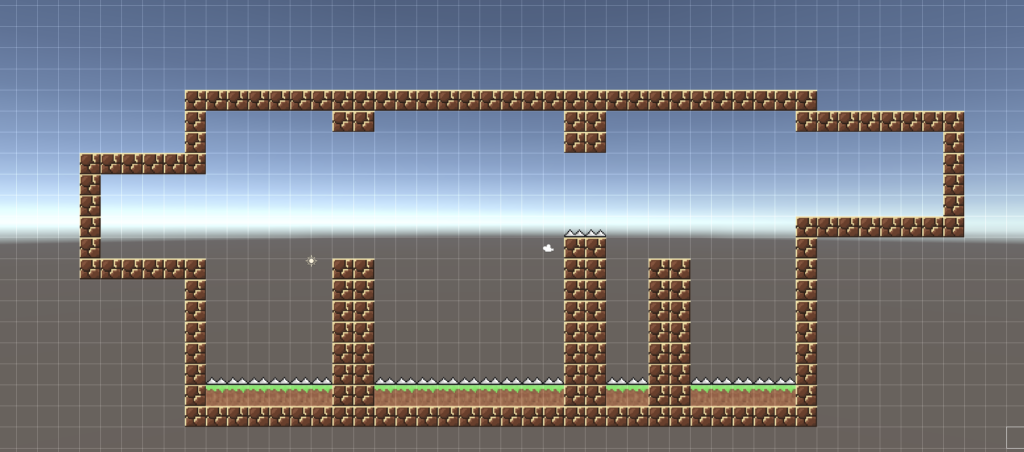
「SpikeTile_Down」はこんな感じ
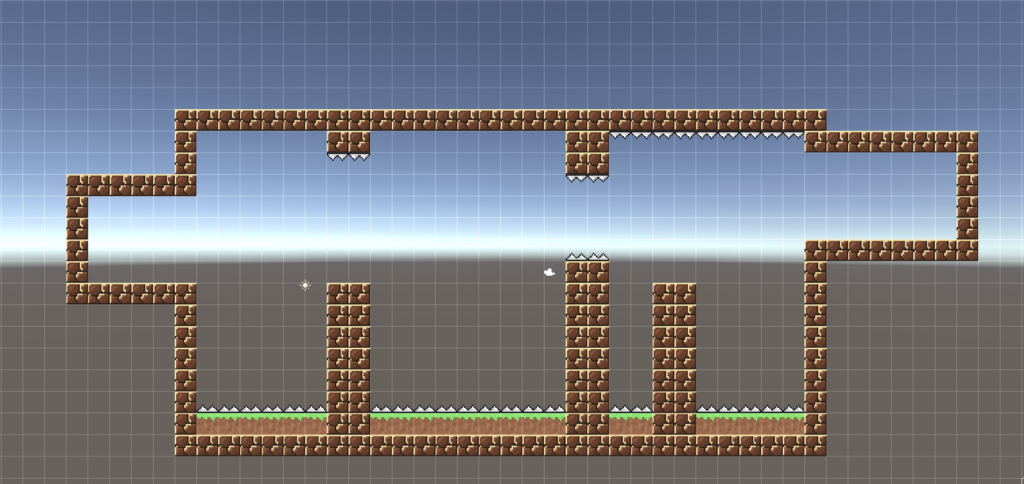
これでトゲの設置はできました。
最後に地面とトゲを分けるために、Tagを付けていきましょう。
「Edit -> Project Settings」で Project Settings Windowを開きます。
Tags and Layers の項目を表示させます。
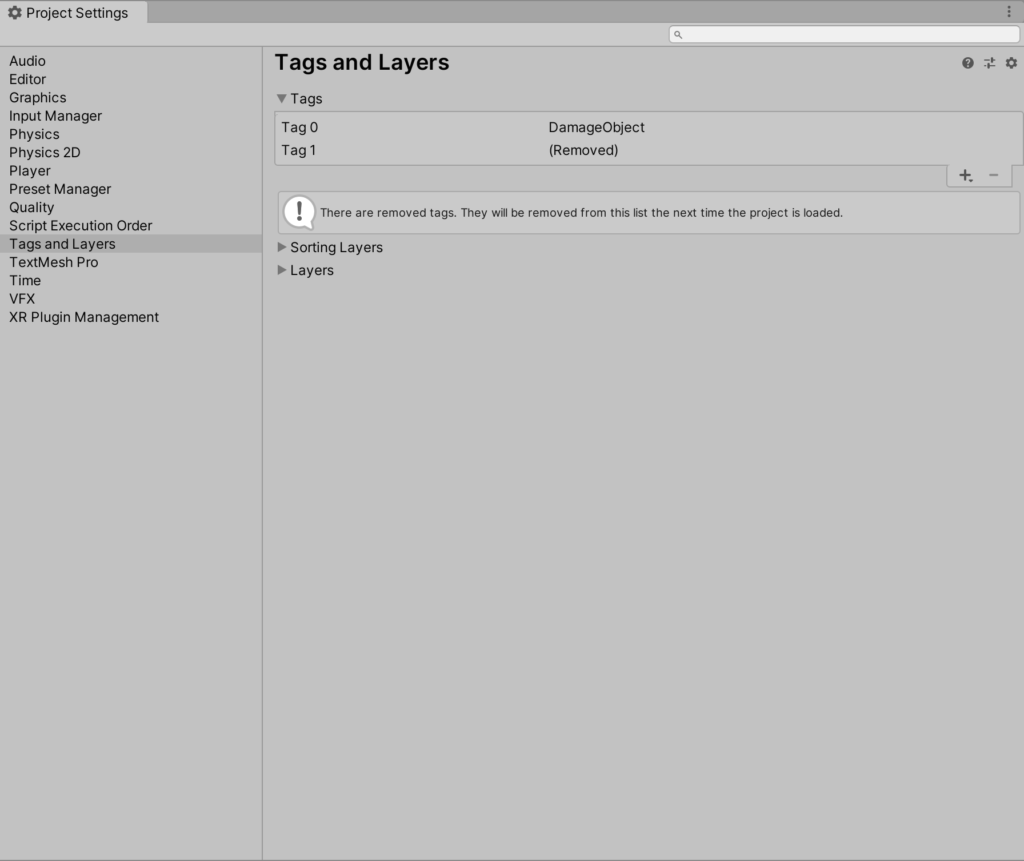
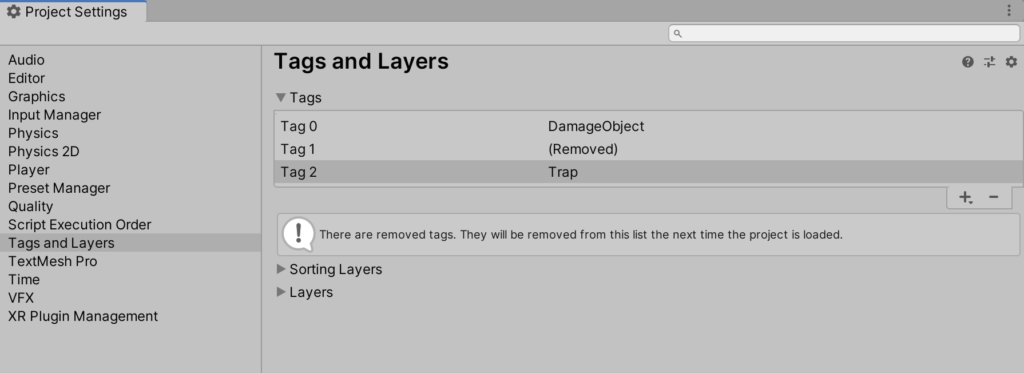
「Tags」に「Trap」を追加します。
「+」ボタンを押したあと、名前を入力が開くので「Trap」にします。
こんな感じに。
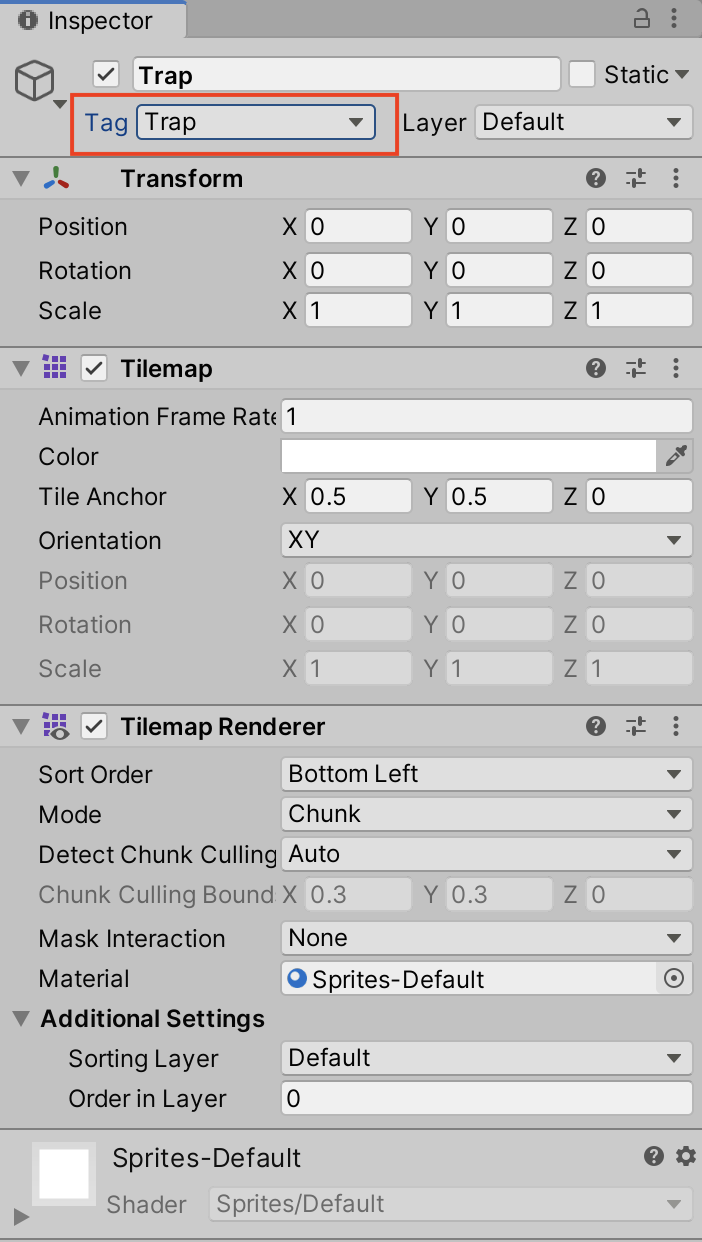
そしたら、Hierarchyビュー で「Trap」を選択して Inspectorビュー を確認します。
上の方に「Tag」というのがあるので「Untagged」->「Trap」に変更します。
変更前 変更後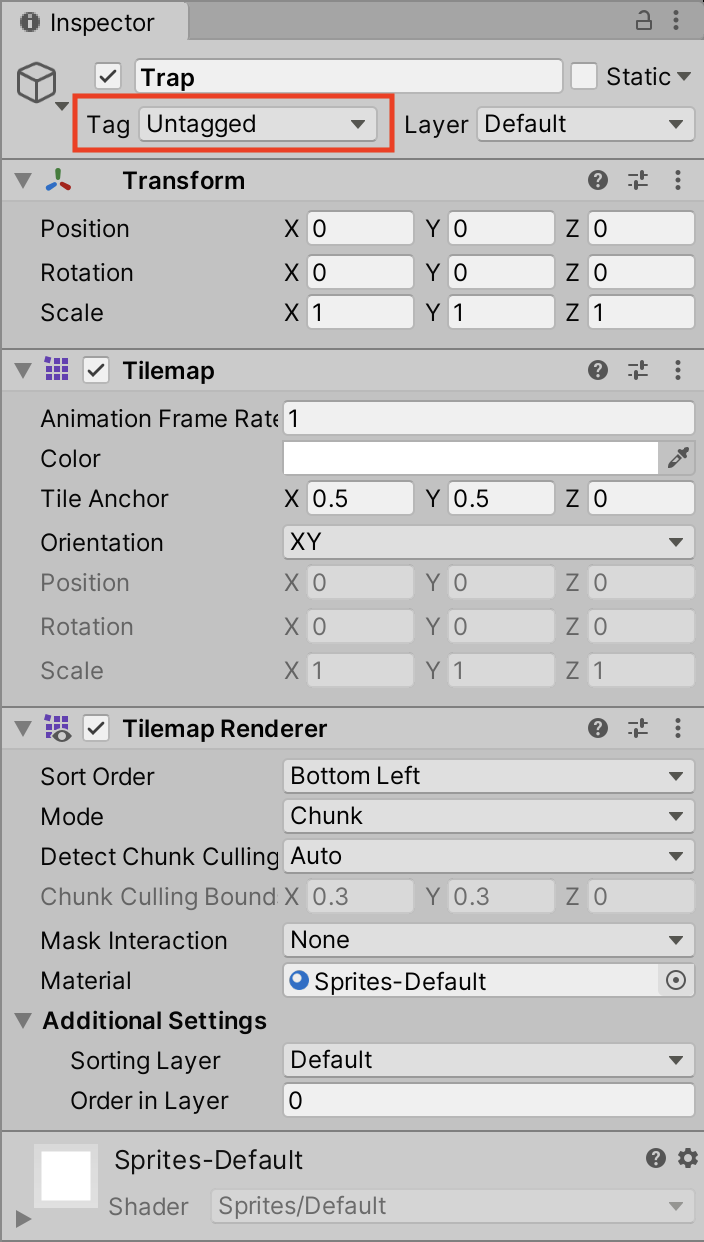
今回はこれで終わりです。
次回はやっとUnityちゃんの登場です!
動くものが見れるようになるので是非みてくださいね!
ではまた。