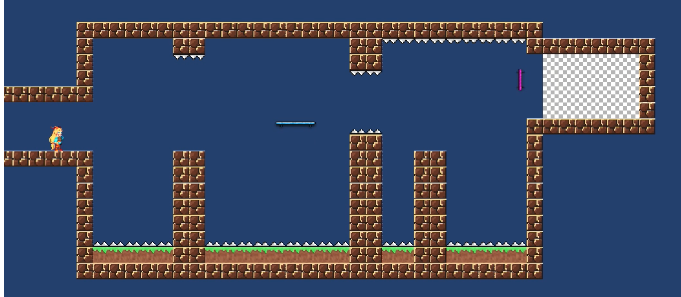
作成するゲームの全体像は上記の画像です。
下準備として、素材を準備しましょう。
必要な素材は以下の5つ
1. stageブロック
2. stageトゲ
3. リフト
4. ゴール
5. unityちゃん
今回は全てAssetStoreなどを活用して作成していきます。
この中の1~4はあるAssetを入れるだけで完了します。
そのAssetは Free 2D Mega Pack です!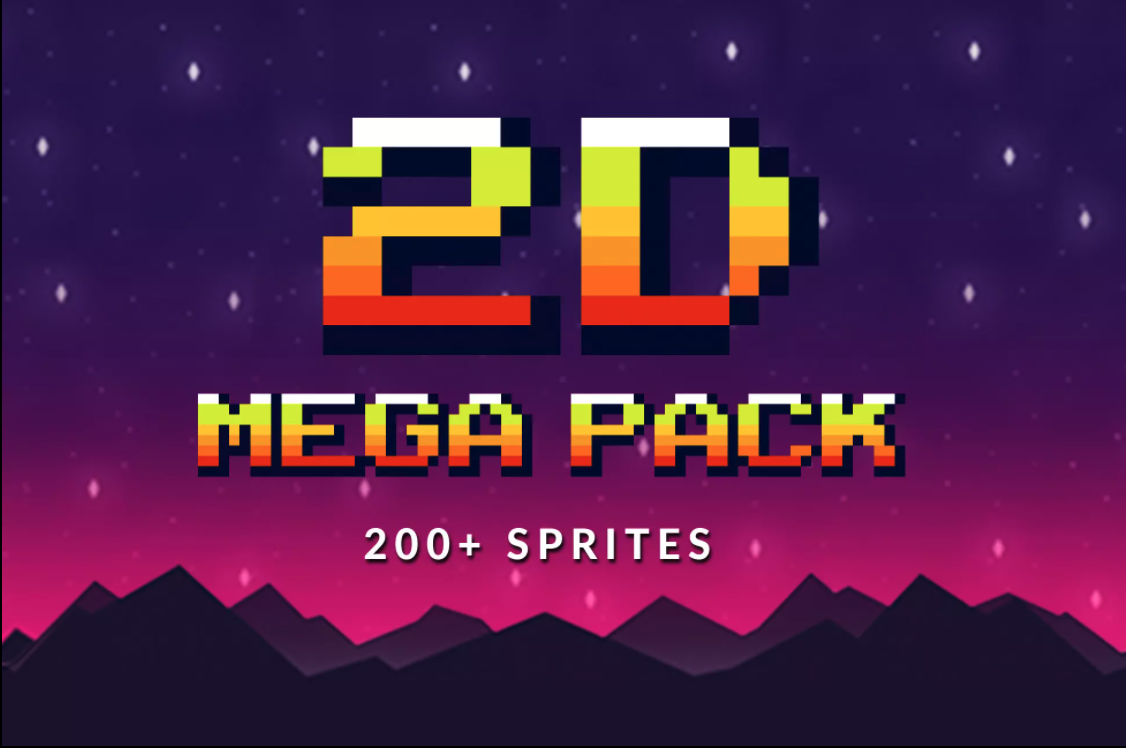
これ1個入れておけばドット系の素材はほぼ全て揃うので頭にあるものを形にする時に
とても便利です。ぜひ迷ったら入れてみてください!
これで1~4はOK。
次にunityちゃんです。
unityちゃんは公式サイトにダウンロードできるのでそれを使いましょう。
unityちゃん2D素材
あとは両方ともunityPackageなのでインポートするだけで終わります。
インポートするとunityのprojectタブがこうなるかと思います。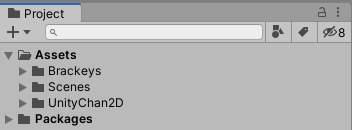
素材はこれで揃いました!
と思いましたが、インポートしたらエラーが発生してしまいました…

どうやら 3箇所で 「GUIText」ではなく「UI.Text」を使ってくれとのことなので修正してみましょう。
発生箇所が「Assets/UnityChan2D/Demo」なので、Demo フォルダ削除でもいいかもしれませんが今回は修正してみます。
エラーをダブルクリックすると該当スクリプトが開くので、修正しましょう。
using System;
using UnityEngine;
using UnityEngine.UI; // 追加

public class PointController : MonoBehaviour
{
    // GUIText -> Text に変更
    public Text total;
    public Text coin;

    private static PointController m_instance;

    public static PointController instance
    {
        get
        {
            if (m_instance == false)
            {
                m_instance = FindObjectOfType<PointController>();
            }
            return m_instance;
        }
    }

    public void AddCoin()
    {
        coin.text = (Convert.ToInt32(coin.text) + 1).ToString("00");
        total.text = (Convert.ToInt32(total.text) + 100).ToString("0000000");
    }
}
「PointContoroller」と「TimeController」を修正すればエラーが取れます。
エラーを取り除いたらUnityでこんなダイアログが出ました。
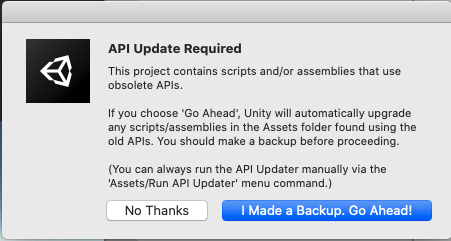
なるほど、APIの更新が必要とのことなのでUnityにまかせちゃいましょう。
「I Made a Backup. Go Ahead!」を押して待ちましょう。
処理が終わると完了です!
今回はもう1つ準備しておきましょう。
それは、今回使う「Tile Map」です。
Unity2017.2 から追加された機能で、
簡単に2Dのstageを作れるようになった素晴らしい機能です!
「Title Map」自体はそのまま使えるのですが、「Title Map Editor」がないのでPackageManagerからインストールしないといけませんのでやりましょう。
インストールが終わったらこの章は終わりです!
PackageManagerは、「Window -> PackageManager」で開けます。
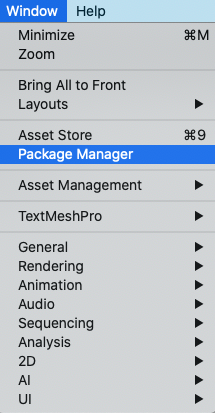
Windowが開いたら検索窓に「tile」と入れましょう。
「2D Titlemap Editor」が出てきます。
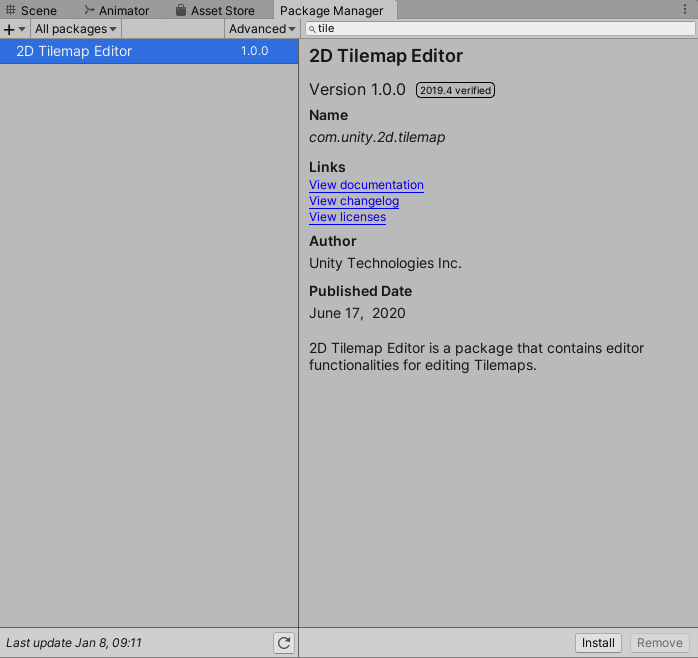
「install」を押せば終わりです!
1章下準備はこれで終了です。
お疲れ様でした。
今回は素材をはじめに準備しておけば、作成に集中できるので素材集めから行いました。
次回から実際にGameを作っていきましょう!
ではまた!