
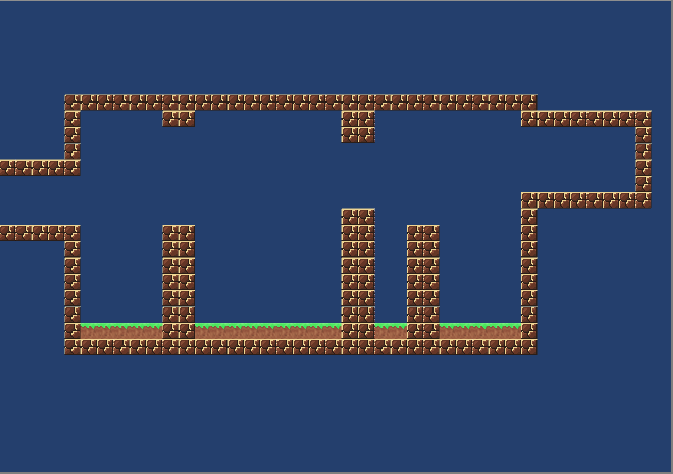
今回はGameシーンで上記のようなStageを作るところまで行います。
実際に作ってみて最後に今回使ったツールに関しての説明をします。
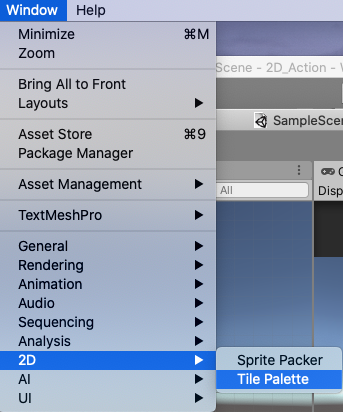
Stageを作るために「Title Map」を使用するので、「Title Palette」を開きます。
開き方は「Window -> 2D -> Title Palette」
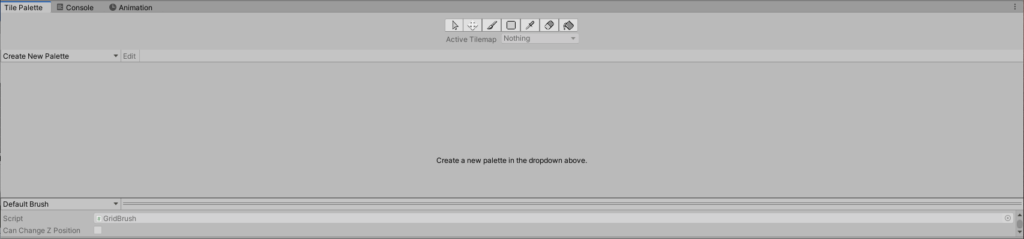
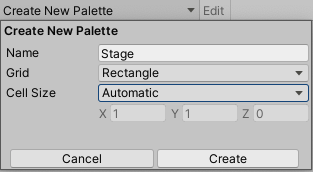
開いたらTitle Paletteを作りましょう。
「Create Title Palette」を押して name に「Stage」と入力して、保存しましょう。
今回は「Assets/Stages」フォルダを作ってそこに保存します。
使用したいSpriteをTitle Paletteにドラッグ&ドロップします。
同じく保存先は「Assets/Stages」です。
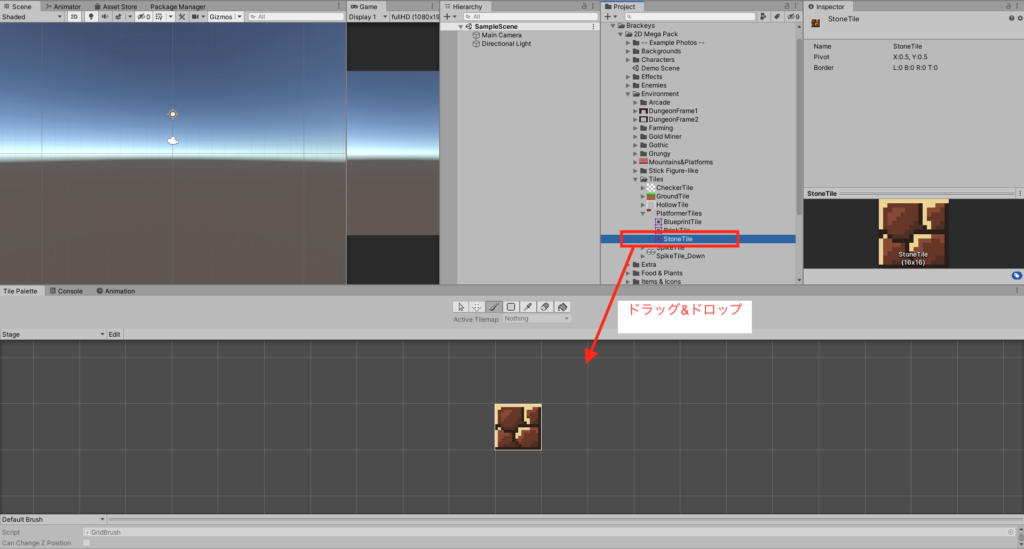
「Stone Tile」と「Ground Tile」を登録したら、Stageを作る準備は完了です。
実際に作ってみましょう。
「GameObject -> 2D Object -> Tilemap」で「Grid」オブジェクトを作成し、
「Title Palette」に設定したSpriteを選択してSceneビューでなぞってみましょう。
動画通りになると思います。
これはこれでいいのですが、Sceneビュー Gridの大きさとTileの大きさが違って気持ち悪いので修正しましょう。
HierarchyビューのGridを選択して、Cell Sizeを変更します。
今回は「X: 1.6, Y:1.6, Z:0」にするといい感じになります。
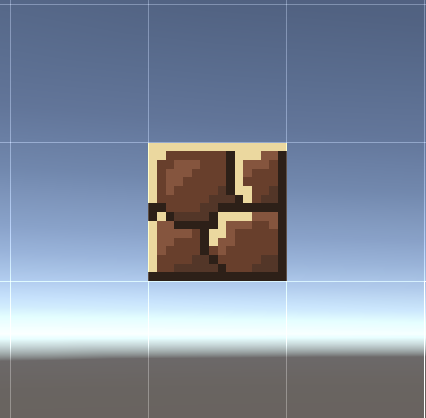
そしたらあとは完成図通りに並べてみましょう。
まずは枠のブロックを並べます。
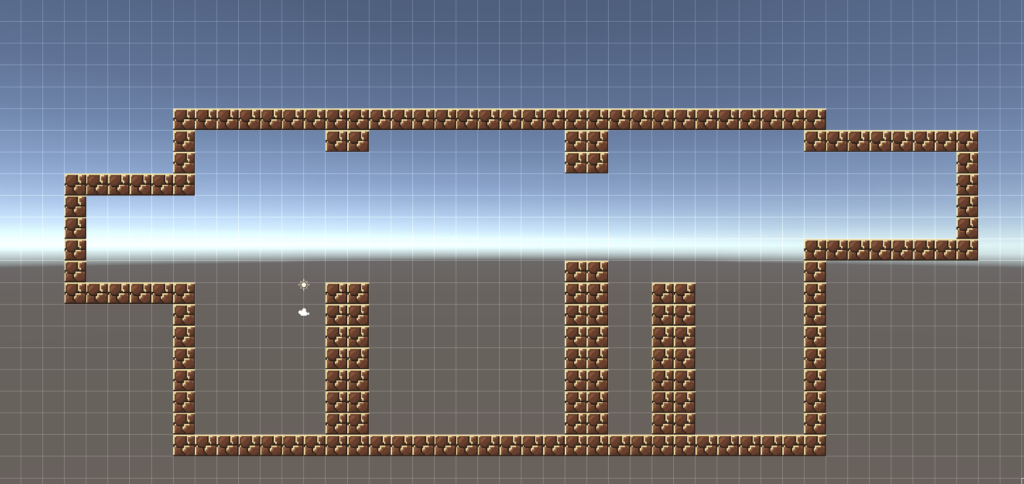
次に地面を並べます。
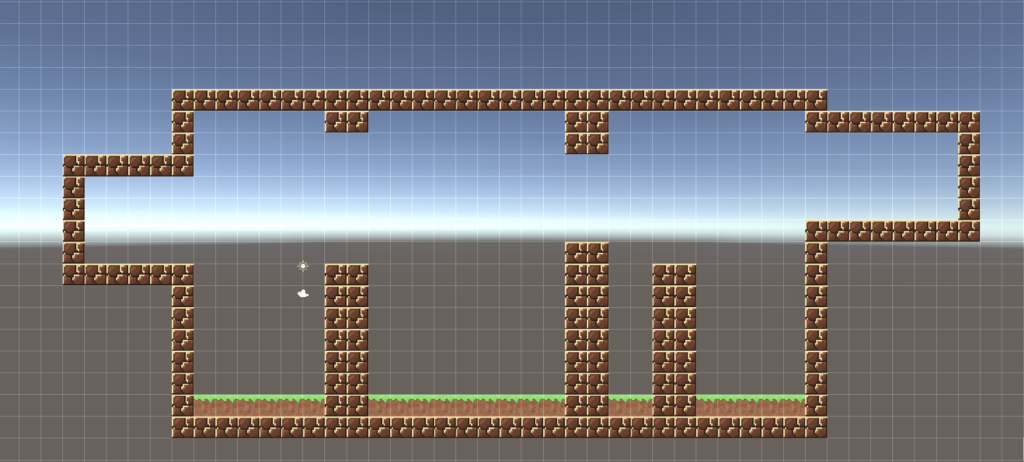
最後にGameビューをみてみましょう。
あら?見え方が変ですね…。Cameraの写っている位置が違うせいなので「Main Camera」の位置を調整してあげて完成です。
私の環境だと「X:18, Y:4, Z:-33」で完成図と同じように写りました。
今回はここまで次回はトゲを作成していきましょう。
ではまた。